Tampilkan postingan dengan label Open Source. Tampilkan semua postingan

Selasa, 20 September 2011

Mengembalikan Desktop Unity 11.04 yang Hilang


  1. Reset terlebih dahulu compiz'nya
  2. Buka terminal bisa di alt+F2 “gnome-terminal”
  3. Ketik: rm -R ./.compiz
  4. setelah itu Install compizconfig-settings-manager (ccsm) bisa dari Ubuntu software center atau melalui command terminal:
                  “sudo apt-get install compizconfig-settings-manager”
  1. setelah terinstall masuk ke compizconfig-setting-manager dengan menekan tombol cari compiz
  2. pertama kita lakukan yaitu membackup settingan kita sebelum kita mengaktifkan compiz yaitu dengan cara masuk ke bagian preferences pada tampilan compizconfig-settings-manager. Di bagian bawah profile klik export dan kemudian simpan. Untuk nama terserah bisa Unity-wall atau yang lain...berikut tampilannya...
     
    tunggu proses backup selesai... setelah membackup sekarang kita memulai mengaktifkan fitur compiz...
    Disable Plugins 
    7. sebelum mengaktifkan compiz nonaktifkan dulu beberapa fiturnya yaitu
    1. Ubuntu Unity Plugin
    2. Desktop Wall
    3. OpenGL (pilih 'Disable these plugins' ketika kita ditanya akan meng non-aktifkan beberapa plugin too)
    4. Composite
    8. setelah meng nonaktifkan mulailah mengaktifkan fitur compiz..

    1. Composite
    2. OpenGL
    3. Desktop Cube
    4. Rotate Cube
    5. Animations
    6. Enhanced Zoom Desktop
    7. Expo
    6. Fading Windows
    8. Ubuntu Unity Plugin

    pada saat mengaktifkan Ubuntu Unity Plugin akan menyebabkan beberapa konflik kemudian pilih opsi "Resolve Conflicts" pada kotak dialog.

    konflik pertama terjadi antara 'Reveal Mode' dari 'Ubuntu Unity Plugin' dan 'Rotate Flip Left' dari 'Rotate Cube'. saya merekomendasikan untuk memilih 'Disable Rotate Flip Left' agar kita tidak menginginka crash terjadi dengan Unity.

    konflik berikutnya terjadi antara 'Ubuntu Unity Plugin' dan 'Gnome Compatibility Plugin'. Saya merekomendasikan untuk memilih 'Disable Show Main Menu' .

    kemudian ada pilihan kotak dialog lagi. Pilih 'Disable Run Dialog' .

    8. Restart GDM
       
    Jika semua proses berjalan lancar, kamu sudah selesai menyetting cube. tekan Ctrl + Alt + F1 untuk masuk tty1 screen dan login menggunakan username kamu. Sekarang ketikan perintah ini...
    sudo service gdm restart


    9.  Sekarang kamu dapat melihat Desktop Unity kamu dengan fitur        cubeSetting Jumlah Desktopsekali lagi, tekan ccsm dan masuk ke 'General Options' di pilihan atas jendela. Pilih 'Desktop Size' kemudian ubah 'Horizontal Virtual Size' menjadi 4 dan 'Vertikal Virtual Size menjadi 1 agar cube anda sempurna. Sebenarnya anda bisa menyeting lebih dari 4 sesuai kebutuhan dan selera.

     
    sekarang anda bisa mulai meng-Oprek Unity anda.

    Untuk lebih baiknya backup dulu yoh...kalo2 terjadi konflik lagi...

    nyundul dari :

Minggu, 26 Desember 2010

[Ubuntu] Mereset Ulang Password yang Terlupakan

Mohon maaf jika judulnya "lebay" :D. Mungkin di antara kita pernah ada yang lupa akan password untuk login di Ubuntu. Nah, pada kesempatan kali ini saya ingin berbagi info bagaimana mereset password tersebut. Ingat, gunakan artikel ini untuk "kebaikan" jangan digunakan untuk ngerjain sesama teman :D.

Kalian harus boot melalui "Recovery Mode", nyalakan komputer dan ketika muncul menu pilihan GRUB, pilih "Ubuntu, with Linux 2.6.xxx (recovery mode)".

 
Pilih Recovery Mode pada menu GRUB

Tunggu beberapa saat sampai proses booting selesai sehingga kalian mendapat pilihan seperti gambar di bawah ini:

 
Pilih Drop to root shell prompt

Pilih "root Drop to root shell prompt". Nah, kalian akan dihadapkan dengan shell yang siap menerima perintah.

Pertama kali, kalian harus menentukan username yang ingin password-nya direset. Jika lupa ketika perintah berikut untuk cara (mudah) mendapatkan username: 
ls /home  
Nah, tentukan username, dan catat (atau ingat baik-baik) kemudian ketika perintah berikut di Terminal (kemudian tekan Enter)
passwd username  
Ganti "username" dengan username yang kalian tentukan tadi.

Isikan password sesuai selera, misal: 
tahutek  
Catatan: password tidak akan muncul di Terminal, jadi perhatikan baik-baik huruf apa saja yang kalian tekan.

Jika sudah selesai ketik perintah berikut untuk mengakhiri:
sync 
reboot -f  
Perintah "sync" digunakan untuk memastikan bahwa password yang sudah diubah tadi dapat disimpan baik di komputer. Sedangkan perintah "reboot -f" untuk me-restart komputer.

Semoga berhasil.

thanks to tahutex.net

Senin, 23 Agustus 2010

Gratis, Buku OpenOffice Berbahasa Indonesia

Pertama kali melihat halaman depan buku Bisa OOo atau Bisa OpenOffice sangat menarik dan simpel. Buku ini hadir dalam 3 seri yaitu, Bisa OOo Witer, Bisa OOo Calc dan Bisa OOo Math. Buku yang ditulis oleh Citra Paska atau lebih dikenal dengan Digirta sangat membantu bagi yang ingin mencari referensi tentang OpenOffice. Selain buku tentang OpenOffice Digirta juga menulis cerpen dan novel. Aktivitas didunia Free Open Source Software Digirta menjadi translator pada proyek Gnome.
Buku Bisa OpenOffice ini berlisensikan Creative Commons Attribution (CC-by). Walaupun saat ini OpenOffice sudah merilis versi 3.2, saya fikir buku Bisa OpenOffice ini masih relevan. Seperti yang tercantum dalam buku bahwa buku Bisa OpenOffice ini untuk kalangan pemula. Digirta sangat pandai dalam menyampaikan materi OpenOffice karena penulisannya menggunakan bahasa yang sederhana dan disertai gambar.
Tentunya siapapun sangat mudah membaca buku ini. Buku Bisa OOo Writer adalah buku tertebal dengan jumlah 166 halaman selanjutnya disusul Bisa OOo Calc 140 halaman dan terakhir Bisa OOo Math setebal 50 halaman. Saya fikir rugi jika tidak mempunyai buku Bisa OpenOffice ini. Silakan untuk mendapatkannya unduh di http://dirgitadevina.web.id :
Terimakasih buat Digirta yang telah bersedia untuk berbagi ilmu. Saya sangat berharap dengan hadirnya buku Bisa OpenOffice ini semakin banyak orang yang mulai menggunakan OpenOffice.

Sabtu, 07 Agustus 2010

[Ubuntu] Audacity: Aplikasi Pengedit Audio Kaya Fitur

Audacity adalah aplikasi open source yang mempunyai fungsi untuk merekam dan mengedit file audio. Audacity menyediakan banyak tool yang bisa kita gunakan untuk mengedit audio seperti cut, copy, paste, menggabungkan track, dan lain-lain. Bukan hanya itu, Audacity juga menyediakan berbagai efek yang siap pakai untuk proyek audio kita.

 
Audacity: Aplikasi pengedit audio kaya fitur

Beberapa fitur penting Audacity:
  • Mempunyai fasilitas recording, sehingga kita bisa melakukan proses perekaman dan pengeditan suara dalam satu aplikasi
  • Mendukung berbagai macam format audio yang populer
  • Undo dan Redo yang tidak terbatas
  • Terdapat berbagai efek yang mudah digunakan
  • Mendukung plugin, sehingga mempermudahkan dalam penambahan fitur
  • Bersifat open source sehingga kita tidak perlu keluar uang untuk menggunakan aplikasi ini.
Untuk informasi lebih lanjut tentang Audacity klik di sini.

Para pengguna Ubuntu bisa menginstal Audacity dengan cara sebagai berikut:
Buka Terminal dan ketik:
  1. sudo add-apt-repository ppa:audacity-team/daily  
  2. sudo apt-get update  
  3. sudo apt-get install audacity  
Sedangkan bagi teman-teman yang tidak mempunyai koneksi Internet langsung di Ubuntu Lucid-nya, klik di sini untuk mendapatkan daftar file yang harus di-download secara manual. Dan untuk mempermudah proses instalasi, buatlah repository lokal yang caranya bisa dilihat di sini.

Semoga bermanfaat.
 
Nyundul : http://www.tahutek.net/

[Ubuntu] Trik: Menghadirkan Docky di GDM Login Screen

Linux merupakan sistem operasi yang sangat fleksibel dan banyak hal-hal yang bisa dimodifikasi. Kita bisa mengganti tema ikon, kursor, mengganti desktop environment (KDE, GNOME, LXDE, dan lain-lain) atau bahkan hanya menggunakan CLI (command line interface) saja. Nah, pada kesempatan kali ini TahuTEK.net ingin memberi sedikit trik yaitu menghadirkan Docky di layar saat kita login (GDM login screen). Silakan menyimak!

 
Menghadirkan Docky di GDM Login Screen

Untuk bisa melakukan trik ini, kita harus menginstal Compiz dan Docky. Untuk Compiz biasanya sudah terinstal secara default di Ubuntu, sedangkan untuk panduan instalasi Docky silakan klik di sini. Jika semuanya sudah terinstal dengan baik, silakan lanjutkan membaca artikel ini.

Saatnya beraksi!

Pertama, modifikasi Compiz:
Buka Terminal dan ketik:
  1. cp /usr/share/applications/compiz.desktop ~  
  2. gedit ~/compiz.desktop  
Aplikasi "Gedit" akan terbuka dan menampilkan isi dari file "compiz.desktop", edit file tersebut sedemikian rupa sehingga menjadi seperti di bawah ini:
  1. [Desktop Entry]  
  2. Type=Application  
  3. Encoding=UTF-8  
  4. Name=Compiz  
  5. Exec=compiz  
  6. NoDisplay=true  
  7. # name of loadable control center module  
  8. X-GNOME-WMSettingsModule=metacity  
  9. # autostart phase  
  10. X-GNOME-Autostart-Phase=WindowManager  
  11. X-GNOME-Provides=windowmanager  
  12. # name we put on the WM spec check window  
  13. X-GNOME-WMName=compiz  
  14. # back compat only   
  15. X-GnomeWMSettingsLibrary=compiz  
  16. AutostartCondition=GNOME /apps/gdm/simple-greeter/wm_use_compiz  
  17. X-Ubuntu-Gettext-Domain=compiz  
Simpan perubahan yang dibuat dan tutup aplikasi "Gedit". Kemudian ketik perintah di bawah ini di Terminal:
  1. sudo cp ~/compiz.desktop /usr/share/gdm/autostart/LoginWindow/  
  2. sudo -­u gdm gconftool­-2 --­­type bool --­­set /apps/gdm/simple­greeter/wm_use_compiz true  
Nah, modifikasi Compiz sudah selesai.

Kedua, giliran Docky:
Buka Terminal dan ketik:
  1. cp /usr/share/applications/docky.desktop ~  
  2. gedit ~/docky.desktop  
Aplikasi "Gedit" akan terbuka dan menampilkan isi dari file "docky.desktop", edit file tersebut sedemikian rupa sehingga menjadi seperti di bawah ini:
  1. [Desktop Entry]  
  2. Name=Docky  
  3. Type=Application  
  4. Exec=docky  
  5. Terminal=false  
  6. Icon=docky  
  7. StartupNotify=true  
  8. AutostartCondition=GNOME /desktop/gnome/applications/dock/show_dock  
  9. X-Ubuntu-Gettext-Domain=gdm  
  10. Comment=The finest dock no money can buy.  
  11. Categories=Utility;  
Simpan perubahan yang dibuat dan tutup aplikasi "Gedit". Kemudian ketik perintah di bawah ini di Terminal:
  1. sudo cp ~/docky.desktop /usr/share/gdm/autostart/LoginWindow/  
  2. sudo -­u gdm gconftool­-2 --­­type bool --­­set /desktop/gnome/applications/dock/show_dock true  
Nah, semuanya sudah selesai. Untuk melihat apakah trik ini berjalan atau tidak, silakan logoff dan lihat apakah Docky sudah muncul di login screen atau belum.

Kunci dari trik ini:
  • Mengkopi file "*.desktop" dari aplikasi yang ingin dihadirkan di GDM login screen ke folder "Home"
  • Menambahkan baris "AutostartCondition=GNOME /desktop/gnome/applications/dock/show_dock" atau yang semisalnya ke file "*.desktop"
  • Mengkopi file "*.desktop" ke "/usr/share/gdm/autostart/LoginWindow/"
  • Menambahkan "sudo -­u gdm gconftool­-2 --­­type bool --­­set /desktop/gnome/applications/dock/show_dock true" atau yang sesuai ke "gconftool-2"
Meskipun dalam contoh ini saya menggunakan Docky namun bisa diterapkan pada aplikasi yang lain seperti Cairo Dock, Screenlet, Conky, dan lain-lain.

Untuk mengembalikan ke keadaan seperti semula ketik perintah di bawah ini di Terminal:
  1. sudo -­u gdm gconftool­-2 --­­type bool --­­set /apps/gdm/simple­greeter/wm_use_compiz false  
  2. sudo -­u gdm gconftool­-2 --­­type bool --­­set /desktop/gnome/applications/dock/show_dock false  


Selamat mencoba

Nyundul : http://www.tahutek.net/

[Ubuntu] Tema Plymouth MIB untuk Ubuntu

Plymouth adalah suatu komponen dalam sistem operasi Linux modern yang mampu menampilkan animasi yang menarik ketika melakukan proses booting. Atau dengan kata lain Plymouth adalah semacam bootsplash untuk Linux. Plymouth mendukung penggantian tema, dan di Ubuntu sendiri terdapat berbagai macam tema di repository (silakan cari lewat Synaptic). Nah, pada kesempatan kali ini TahuTEK.net akan berbagi info yang didapat dari WebUpd8. Info tersebut adalah tema Plymouth yang bernama MIB.

 
Tema Plymouth MIB untuk Ubuntu

Tema ini sebenarnya adalah tema yang bernama MIB-Ossigeno yang dibuat untuk Mandriva 2010.1. Namun, sudah dimodifikasi logo dan background-nya agar serasi dengan Ubuntu. Untuk informasi lebih lanjut mengenai tema MIB ini silakan klik di sini.

Proses instalasi:
Download dulu tema Plymouth MIB di sini. Taruh file yang sudah di-download di desktop.

 
Taruh file di desktop

Klik kanan pada file, dan pilih "Extract Here" sehingga muncul folder baru dengan nama "MIB-Ubuntu".

 
Folder baru bernama MIB-Ubuntu

Kemudian, buka Terminal dan ketik:
  1. cd ~/Desktop  
  2. sudo cp -R MIB-Ubuntu/ /lib/plymouth/themes/  
  3. sudo update-alternatives --install /lib/plymouth/themes/default.plymouth default.plymouth /lib/plymouth/themes/MIB-Ubuntu/MIB-Ubuntu.plymouth 100  
  4. sudo update-alternatives --config default.plymouth  #pada bagian ini kalian akan diminta untuk memilih tema yang akan digunakan  
  5. sudo update-initramfs -u  
Jika semuanya berjalan dengan lancar, restart komputer dan berdoa semoga tema Plymouth yang baru sudah dapat kalian nikmati.

Sekedar untuk menambah daya tarik, ada baiknya kalian melihat video yang satu ini.


Selain untuk Ubuntu, tema MIB juga tersedia untuk Kubuntu dan Xubuntu, silakan klik di sini untuk informasi lebih lanjut.

Selamat mencoba.
Nyundul : http://www.tahutek.net/

[Ubuntu] Arbeit AE: Tema GTK2 yang Patut Kalian Coba

Arbeit AE adalah nama sebuah tema GTK2 (untuk GNOME tentunya) yang dibuat oleh Dolsilwa @DeviantArt. Tema ini menggunakan tiga engines sekaligus yaitu Aurora, Equinox, dan Murrine. Jadi, pastikan kalian sudah memiliki ketiga engines tersebut di Ubuntu kalian.

 
Tampilan tema Arbeit AE

Proses instalasi:
Sebelum memakai tema ini, pastikan engines Equinox, Aurora, dan Murrine sudah terinstal di Ubuntu kalian. Atau jika teman-teman belum yakin, ketik perintah di bawah ini:
  1. sudo add-apt-repository ppa:tiheum/equinox  
  2. sudo apt-get update  
  3. sudo apt-get install gtk2-engines-murrine gtk2-engines-equinox gtk2-engines-aurora  
Sedangkan bagi teman-teman yang tidak mempunyai koneksi Internet langsung di Ubuntu Lucid-nya klik di sini untuk mendapatkan daftar file yang harus di-download secara manual.

Jika semua engines yang dibutuhkan sudah terinstal, download tema Arbeit AE di sini (via DeviantArt). Taruh file di desktop.

 
Taruh file di desktop

Klik kanan pada file dan pilih "Extract Here", akan muncul folder baru yang bernama "Arbeit AE br" atau yang semisalnya. Klik kanan pada dekstop dan pilih "Change Desktop Background", pilih tab "Theme". Kemudian buka folder "Arbeit AE br" dan seret (baca: drag n drop) file *.tar.gz ke jendela "Theme".

 
Seret file ke jendela Theme

Jika muncul jendela pesan, klik "OK". Nah, proses instalasi sudah selesai, untuk mengaktifkan tema, klik "Customize" pada jendela "Theme". Pada tab "Controls" dan "Window Border" pilih "Arbeit AE".

Catatan: Tema Arbeit AE sangat cocok digunakan bersamaan dengan tema ikon Faenza.

Selamat mencoba.
 
nyundul : http://www.tahutek.net/

[Ubuntu] Cara Mengganti Tema Kursor Ketika Compiz Diaktifkan

Ada bug yang sebenarnya sudah muncul sejak zaman Ubuntu 9.10 Karmic Koala dan sampai sekarang belum diperbaiki. Bug tersebut adalah kita tidak bisa mengganti tema kursor ketika compiz dalam keadaan aktif. Nah, kali ini TahuTEK.net akan memberi tutorial cara mengubah tema kursor ketika compiz dalam keadaan aktif. Untuk tutorial kali ini saya menggunakan tema kursor ComixCursors.


Preview dari tema ComixCursors
Setelah kalian selesai men-download ComixCursors taruh file di desktop.


Taruh file di desktop

Klik kanan pada desktop dan pilih "Change Desktop Background" dan pilih tab "Theme". Kemudian seret (baca: drag n drop) file "ComixCursor-xxx.xxx.xxx" ke jendela "Theme". Jika muncul jendela pesan, klik "OK".


Seret file ke jendela Theme

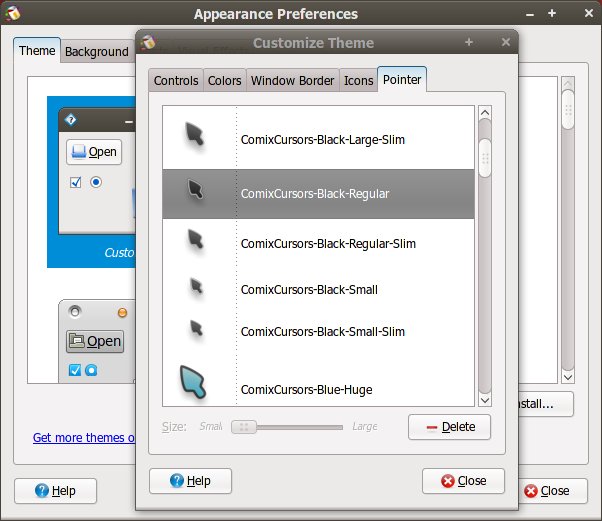
Jika proses instalasi sudah selesai klik "Customize" pada tab "Theme" kemudian pilih tab "Pointer" dan pilih salah tema kursor yang kalian kehendaki (dalam contoh ini saya memilih "ComixCursor-Black-Regular"). Kemudian klik tombol "Close" pada kedua jendela yang terbuka.


Pilih kursor yang akan digunakan

Langkah selanjutnya adalah membuat file "index.theme" untuk kursor yang kita install tadi. Buka Terminal dan ketik:
  1. cd ~/.icons  
  2. mkdir default  
  3. cd default  
  4. touch index.theme  
  5. gedit index.theme  
Jendela "Gedit" akan terbuka, copy kode di bawah ini dan paste ke dokumen:
  1. Name = Isi sesuai selera  
  2. Comment = Isi sesuai selera  
  3. Inherits = ComixCursors-Black-Regular  
Untuk "Name" dan "Comment" isi dengan selera kalian, sedangkan untuk "Inherits" isi dengan nama dari tema kursor yang kalian pakai (dalam contoh ini "ComixCursors-Black-Regular"). Jika sudah selesai melakukan editing, simpan perubahan yang telah dibuat.

Nah, proses instalasi dan konfigurasi sudah selesai. Untuk melihat perubahan silakan logoff dan login kembali (jangan lupa mengucap "bismillah" :D).

Selamat mencoba.

Nyundul :  http://www.tahutek.net/

Sabtu, 30 Januari 2010

Strategi Microsoft Mendekati Komunitas Open Source

Beberapa waktu yang lalu di event Microsoft Bizspark yang saya hadiri, Microsoft mengumumkan kerjasamanya dengan Zend Technologies dalam pengembangan platform PHP on the cloud yang dinamakan SimpleCloud. Di event itu juga saya pribadi tidak melihat geliat Microsoft dalam mengembangkan platform utamanya yaitu ASP.NET dan justru mendukung PHP yang memang selama ini berkompetisi dengan ASP.NET
Saya pun bertanya-tanya kenapa Microsoft mengambil langkah demikian, bukan mendukung produk sendiri malah bekerjasama mengembangkan produk kompetitor. Siddhartha Agarwal, Vice President Americas Field Operation Zend Technologies hari ini cukup berbaik hati untuk mengundang saya berdiskusi sembari menyantap sarapan (credit goes to Dhenu from Zend Indonesia). Dan akhirnya, saya mendapat penjelasan atas kebingungan saya.
Siddhartha Agrawal, VP America's Field Operation, Zend Technologies
Siddhartha Agarwal, VP Americas Field Operation, Zend Technologies
Microsoft, dalam proses pendekatannya dengan komunitas developer di dunia ternyata mengalami kesulitan, tentu saja karena kebanyakan platform yang dimiliki Microsoft bersifat proprietary dan anda harus membayar untuk menggunakannya. Belum lagi infrastruktur yang digunakan (IIS Server, SQL Server) harganya relatif lebih mahal daripada infrastruktur LAMP (Linux, Apache, MySQL, PHP) yang hampir tanpa biaya. Dari sini penjualan Windows Server menjadi makin tidak populer di kalangan developer dan bisnis korporat.
Adaptasi harus dilaksanakan oleh Microsoft guna mendongkrak penjualan Windows Servernya dan salah satu strategi yang digunakan Microsoft adalah dengan mendukung gerakan Open Source. Kenapa? Selama ini Microsoft selalu diasosiasikan dengan software proprietary dan berbayar, asosiasi ini harus diubah dengan dukungan Microsoft terhadap teknologi-teknologi Open Source. Dan tentu saja salah satu teknologi Open Source paling populer adalah bahasa pemrogramman PHP. Kenapa PHP? Karena pada dasarnya Microsoft lebih tertarik menjual Windows Server daripada Visual Studio (IDE native Microsoft). Lebih baik ASP.NET yang mengalah daripada Windows Server yang mengalah terhadap Linux bukan? Mengalah untuk menang :)
Sekarang tinggal waktunya pembuktian, dengan dirilisnya SimpleCloud yang hasil kerjasama Microsoft dengan Zend Technologies dan beberapa vendor cloud platform lainnya, sepertinya akan mampu menarik minat para developer PHP untuk membawa web development ke satu tingkat lebih tinggi. Dan dengan dukungan PHP di IIS Server juga makin membuka pintu bagi para developer PHP untuk mempertimbangkan penggunaan produk OS Microsoft untuk pengembangan aplikasi. Microsoft juga membantu para developer-developer PHP ini dengan program-program seperti Microsoft BizSpark dan WebsiteSpark yang juga memberikan infrastruktur bahkan software secara gratis kepada developer-developer. Pastinya langkah ini akan membuka pintu lebar-lebar bagi web developer yang selama ini alergi terhadap produk-produk Microsoft. Setuju?
Pertanyaan selanjutnya, apakah ini tanda-tanda kehancuran ASP.NET? Sampaikan pendapat dan prediksi anda di kolom komentar.
slight disclosure:Dhenu, which also runs BitesMedia.tv have close partnership with Dailysocial. Go figure ;)

Sabtu, 15 Agustus 2009

Dasar-dasar Bermain Console

Linux adalah sistem operasi yang open-source, gratis, build by community. Linux akan menjadi salah satu sistem operasi yang nantinya akan digunakan oleh banyak orang di seluruh penjuru dunia :) . Di Indonesia sendiri mungkin masih kurang begitu banyak orang menggunakan sistem operasi ini (soalnya bajakan windows murah sih :) ), namun kita tidak asing lagi mendengar nama-nya. Seperti kata orang penggunaan sistem operasi ini memang lebih sulit dibanding tetangga-tetangganya, tapi jangan takut karena source untuk belajar, serta dukungan software maupun hardware-nya saat ini sudah cukup banyak.

Bagi yang sering ngutak-ngatik linux mungkin sudah tidak asing lagi dengan yang namanya shell, console, terminal (atau apalah itu namanya :p ). Karena banyak perintah di linux yang terkadanmg lebih mudah di lakukan dalam console ketimbang mencari-cari di GUI (Graphical User Interface, KDE atau GNOME)-nya.

Nah, untuk itulah saya akan coba ngasih beberapa perntah dasar yang penting untuk dijalankan melalui shell atau console-nya linux.

Berikut adalah beberapa perintah tersebut:

cat
Contoh : $ cat namafile
Fungsi : Menampilkan isi dari sebuah file di layar.

cd
Fungsi : Digunakan untuk berpindah direktori seperti fungsi cd dalam windows.

chmod
Contoh : $ chmod 777 namafile/nama direktori
Fungsi : Digunakan untuk menambah dan mengurangi ijin pemakai untuk mengakses file atau direktori.

chown
Fungsi : Digunakan mengganti owner dari suatu file atau direktori.

cp
Contoh : $ cp
Untuk menyalin file atau copy. Misalnya untuk menyalin file1 menjadi file2.

find
Contoh : $ find . -name *.doc -print
Fungsi : Untuk mencari letak sebuah file.

grep
Contoh : $ grep
Fungsi : Digunakan untuk mencari file-file yang mengandung teks dengan kriteria yang telah Anda tentukan

gzip
Contoh : $ gzip
Fungsi : Digunakan untuk mengkompresi sebuah file

kill
Contoh : $ kill
Fungsi : Digunakan untuk menghentikan proses yang sedang berjalan.

ls
Fungsi : Digunakan untuk menampilkan isi dari sebuah direktori seperti command dir dalam windows.

lsmod
Fungsi : Digunakan untuk melihat modul-modul yang ada

rmmod
Fungsi : Digunakan untuk menghapus modul-modul yang ada

mkdir
Contoh : $ mkdir
Fungsi : Digunakan untuk Membuat direktori baru seperti command md di DOS.

mv
Fungsi : Digunakan untuk memindahkan file dari satu lokasi ke lokasi yang lain.

pwd
Fungsi : Digunakan untuk menampilkan nama direktori dimana anda saat itu sedang berada.

passwd
Fungsi : Digunakan untuk mengganti password root.

ps aux
Fungsi : Digunakan untuk melihat proses-proses yang sedang berjalan.

rm
Fungsi : Digunakan untuk menghapus file, tetapi secara default command rm tidak menghapus direktori.

rmdir
Fungsi : Digunakan untuk menghapus direktori kosong.

rpm
Fungsi : Digunakan untuk menginstall file rpm

su
Fungsi : Digunakan untuk login sementara sebagai user lain.

start
Fungsi : Sebuah perintah untuk menjalankan servis.

stop
Fungsi : Sebuah perintah untuk menghentikan servis.

shutdown
Fungsi : Sebuah perintah untuk mematikan sistem.

tar
Contoh : $ tar

unzip
Contoh : $ unzip

Fungsi : Digunakan untuk mengekstrak atau menguraikan file yang dikompres dengan zip.

who
Fungsi : Digunakan untuk menampilkan siapa saja yang sedang login.

man
Contoh: man

Untuk menampilkan manual/help dari suatu perintah di shell.

more

Contoh : more

menampilkan isi dari file secara sekuensial. Untuk menggerakkan digunakan tombol enter, tombol spasi atau tombol panah.

tail
menampilkan potongan akhir dari file. Sering digunakan untuk memonitor perubahan file. Biasanya menggunakan argumen -f .

Contoh : tail -f

vi

Fungsi: file editor yg populer di linux .

Mudah-mudahan dengan ini akan mendorong orang-orang untuk bermigrasi ke Linux :p .

Oya, jika ada perintah-perintah yang masih belum tercantum dan menurut kamu penting tolong ditambahkan ya. Wait 4 ur comments …

Happy Open-Source! :p

Uninstall OpenOffice.org 2.x

Untuk menghindari paket konflik antara OpenOffice.org 3 dengan versi sebelumnya, buang terlebih dahulu semua paket OpenOffice dengan perintah;

sudo apt-get remove openoffice*

Ketika melakukan proses uninstall mungkin anda mengalami error pada bagian openoffice.org-hyphenation-en-us dan service system-tools-backends

Pesan error yang kadang terjadi;

Removing openoffice.org-hyphenation-en-us &
/var/lib/dpkg/info/openoffice.org-hyphenation-en-us.postrm: 6: update-openoffice-dicts: not found
dpkg: error processing openoffice.org-hyphenation-en-us ( remove):
subprocess post-removal script returned error exit status 127
Errors were encountered while processing:
openoffice.org-hyphenation-en-us
E: Sub-process /usr/bin/dpkg returned an error code (1)

Untuk solusi error pada openoffice.org-hyphenation-en-us, pada folder /var/lib/dpkg/info buka file openoffice.org-hyphenation-en-us.postrm, kemudian berikan comment (#) seperti dibawah ini;

#!/bin/sh
set -e
# Automatically added by installdeb-myspell
#if [ "$1" = "remove" ]; then
# update-openoffice-dicts
#fi
# End automatically added section

Pesan error yang terjadi pada system-tools-backends adalah;

Setting up system-tools-backends (2.6.0-1ubuntu1.1) &
* Starting System Tools Backends system-tools-backends invoke-rc.d: initscript system-tools-backends, action  start failed.
dpkg: error processing system-tools-backends ( configure):
subprocess post-installation script returned error exit status 1

Error ini terjadi karena daemon system-tools-backends dalam keadaan hidup. matikan daemon tersebut dengan perintah;

sudo /etc/init.d/system-tools-backends stop